
안녕하세요. 오늘은 구글 애드센스 신청 방법에 대해서 알아보겠습니다.
워드프레스 기준이고, 플러그인을 통해서, 조금 더 간단하게 하는 방법을 소개시켜드리려고 해요!

수익화 블로그를 운영하기 위한 첫 발이기 때문에 아래 가이드를 통해 잘 신청하시길 바라겠습니다! 그럼 바로 시작하겠습니다.
구글 애드센스 신청 방법 ( 워드프레스 )
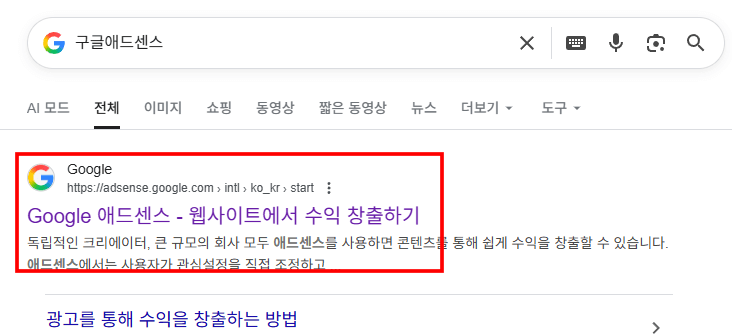
먼저 구글에 구글애드센스 검색 후 홈페이지로 접속해줍니다.
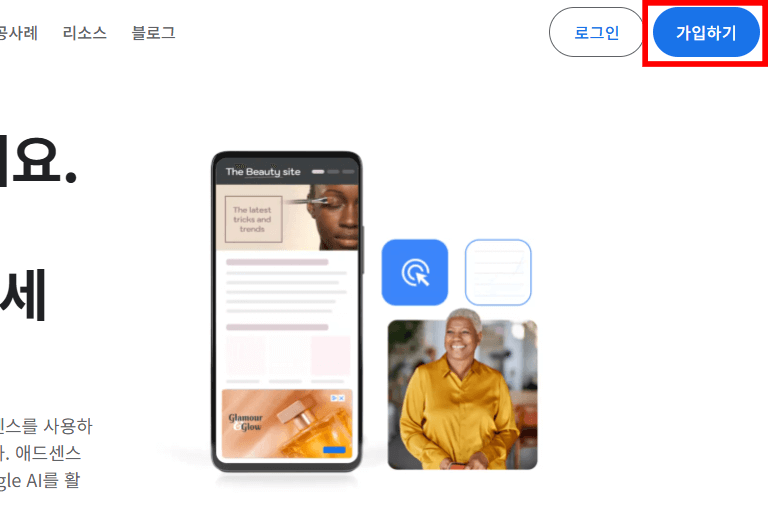
애드센스 홈페이지로 접속 후 가입하기 버튼을 클릭해주세요. 이미 구글계정을 통해 애드센스 계정을 보유하신 분들은 생략하셔도 됩니다!
가입이 완료되었다면 바로 내 워드프레스 관리자 페이지로 접속해주세요!
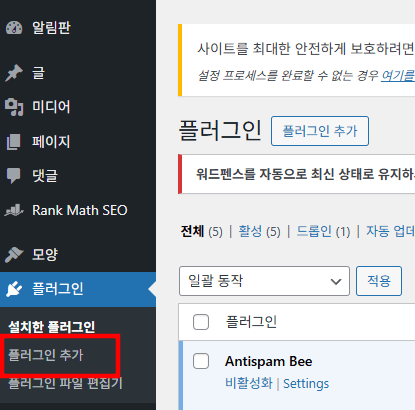
워드프레스 관리자 페이지에서 왼쪽 메뉴탭에서 플러그인 – 플러그인 추가 버튼을 클릭합니다.
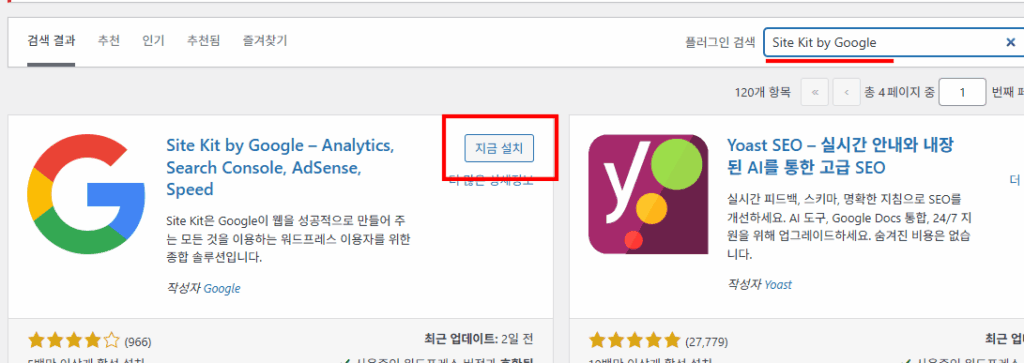
플러그인 화면에서 “Site Kit by Google”를 검색해준 뒤 지금 설치 버튼을 클릭해주세요.
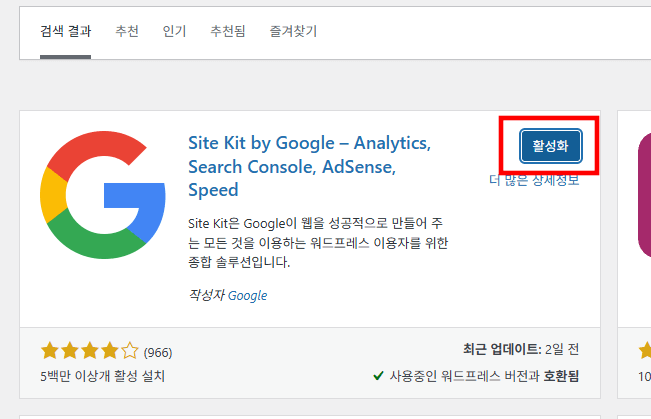
설치가 완료되면 활성화 버튼을 눌러줍니다.
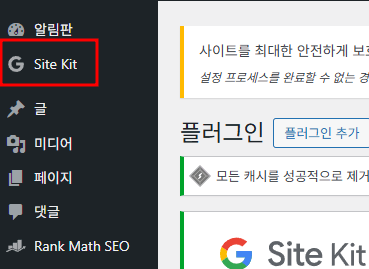
Site Kit 플러그인 설치가 완료되면 사이드바 메뉴에 있는 Site Kit 버튼을 클릭해주세요.
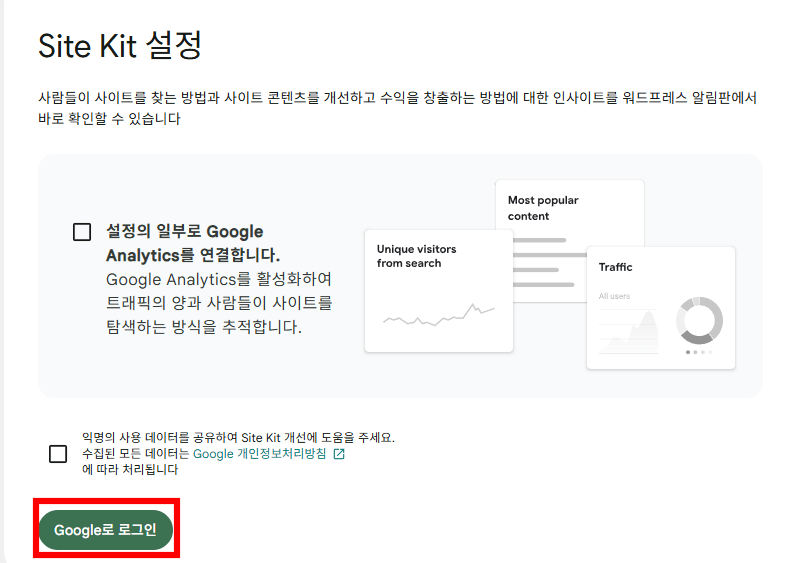
Site Kit 대시보드 화면에서 Google로그인 버튼을 클릭해줍니다.
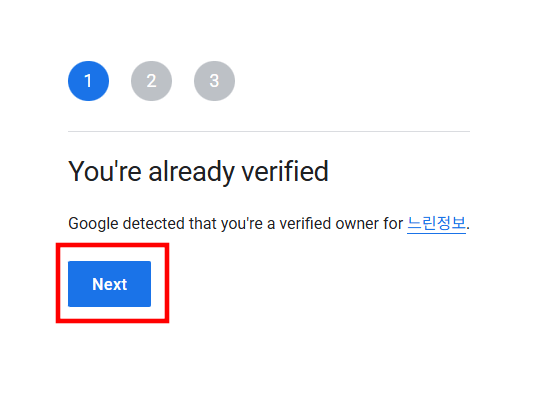
로그인이 완료되면 해당되는 화면에서 NEXT 버튼 클릭
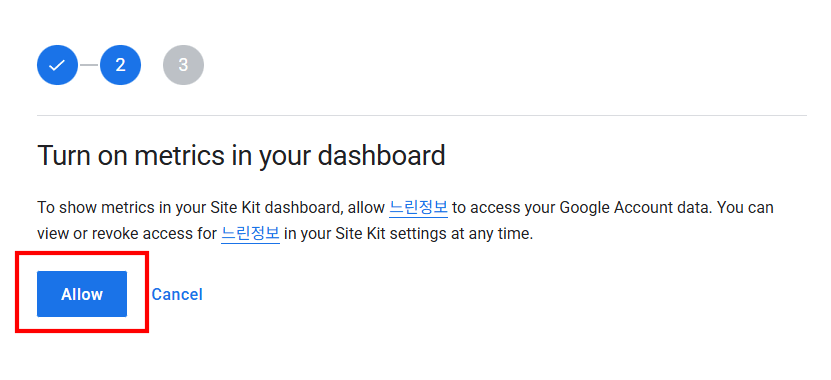
다음 화면에서도 Allow 버튼을 클릭
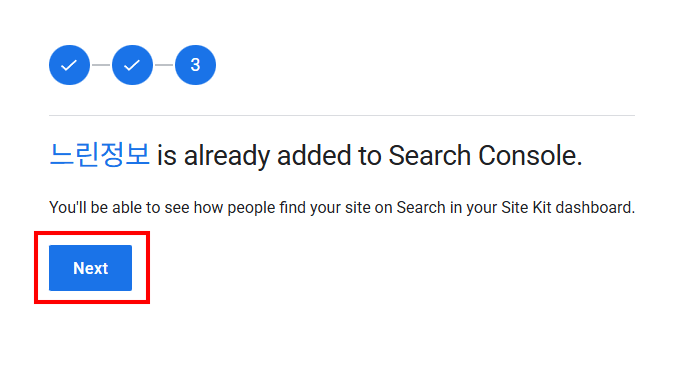
마지막 화면에서도 NEXT 버튼을 클릭 해줍니다.
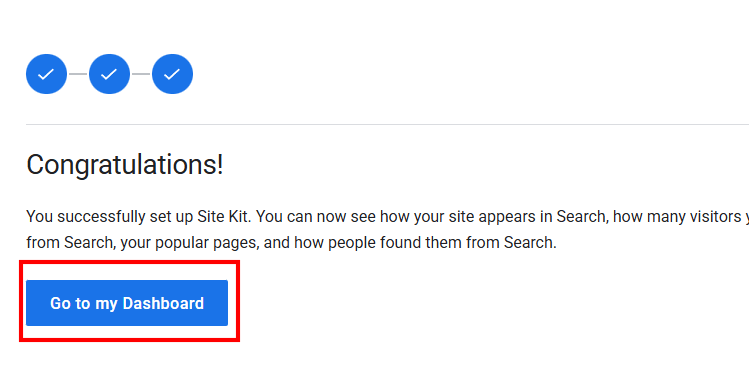
구글계정 연결이 완료되면 Go to my Dashboard 버튼을 클릭해서 Site Kit 대시보드로 이동해주세요!
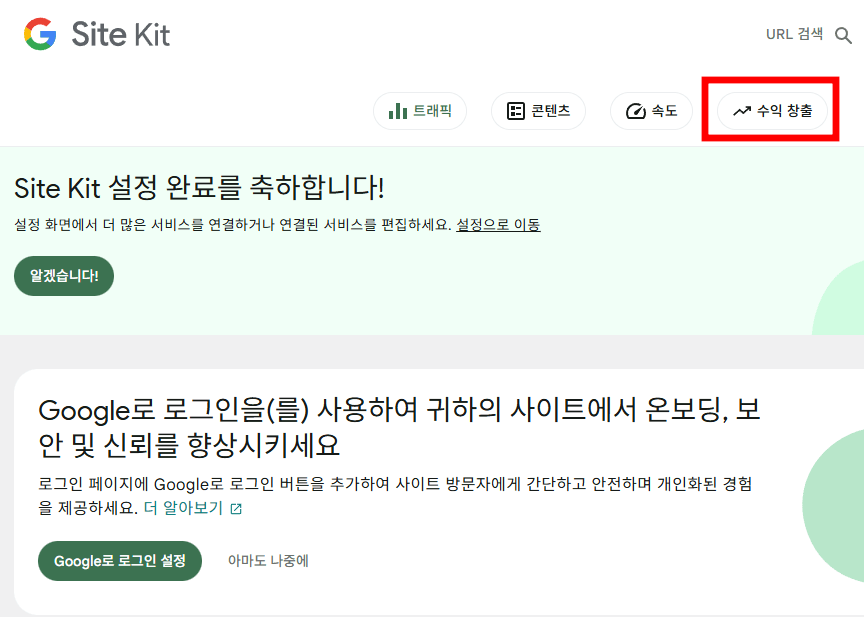
Site Kit 대시보드 화면에서 상단에 있는 수익창출 버튼을 클릭해줍니다.
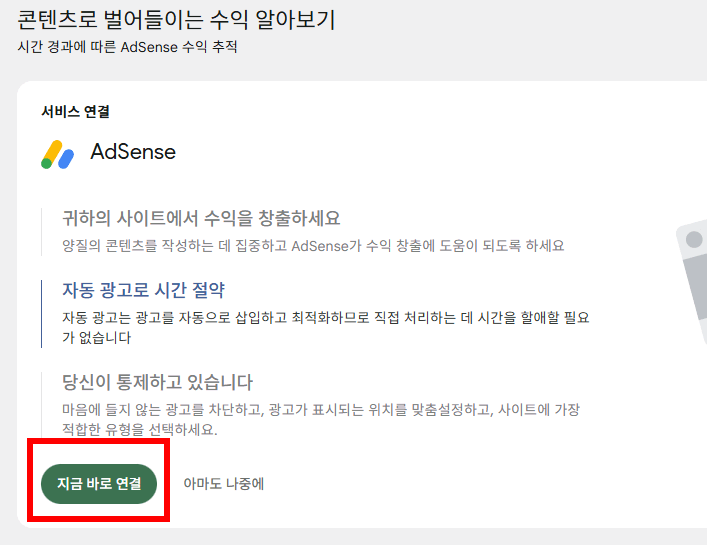
애드센스 화면으로 넘어오면 지금 바로 연결 버튼을 클릭해주세요.
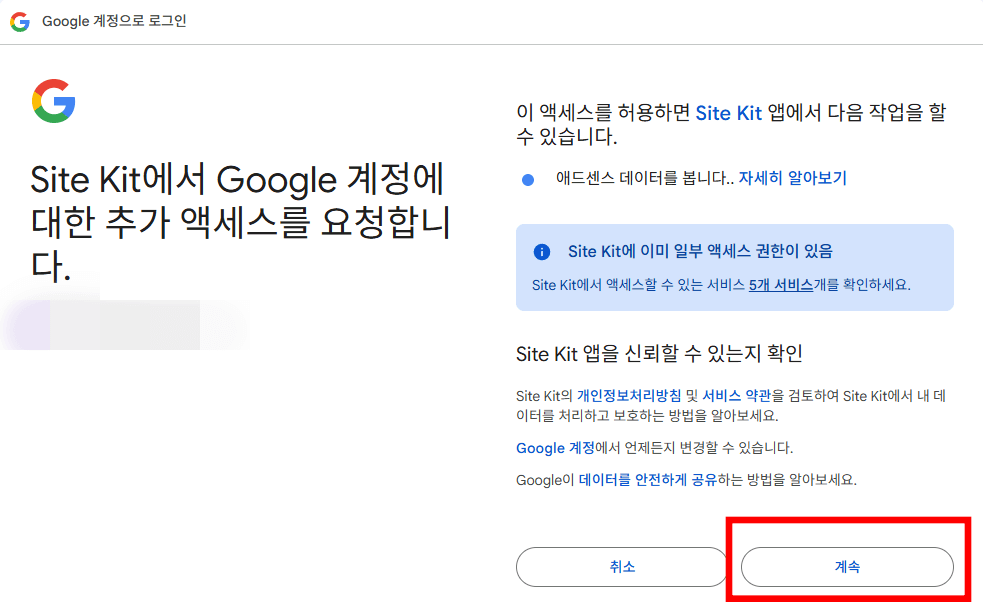
그 다음 계속 버튼을 클릭해줍니다.
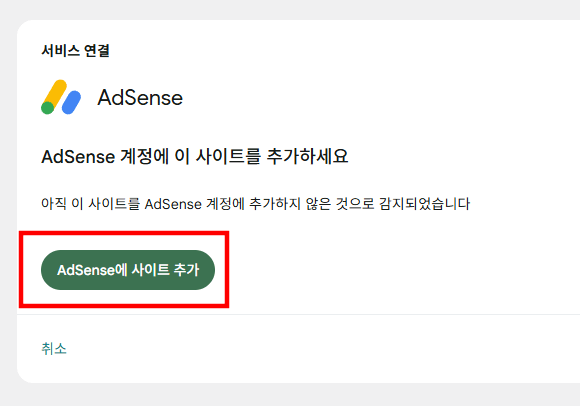
서비스 연결 화면에서 AdSense에 사이트 추가 버튼 클릭!
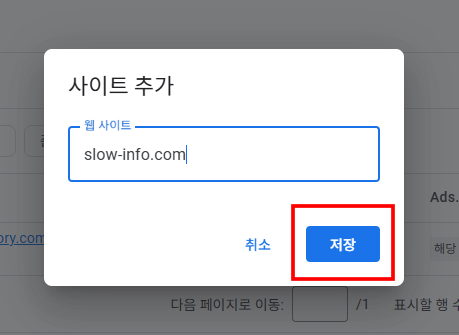
그럼 애드센스 사이트로 이동하고 여기서 사이트 추가 팝업에서 저장 버튼을 클릭해줍니다.
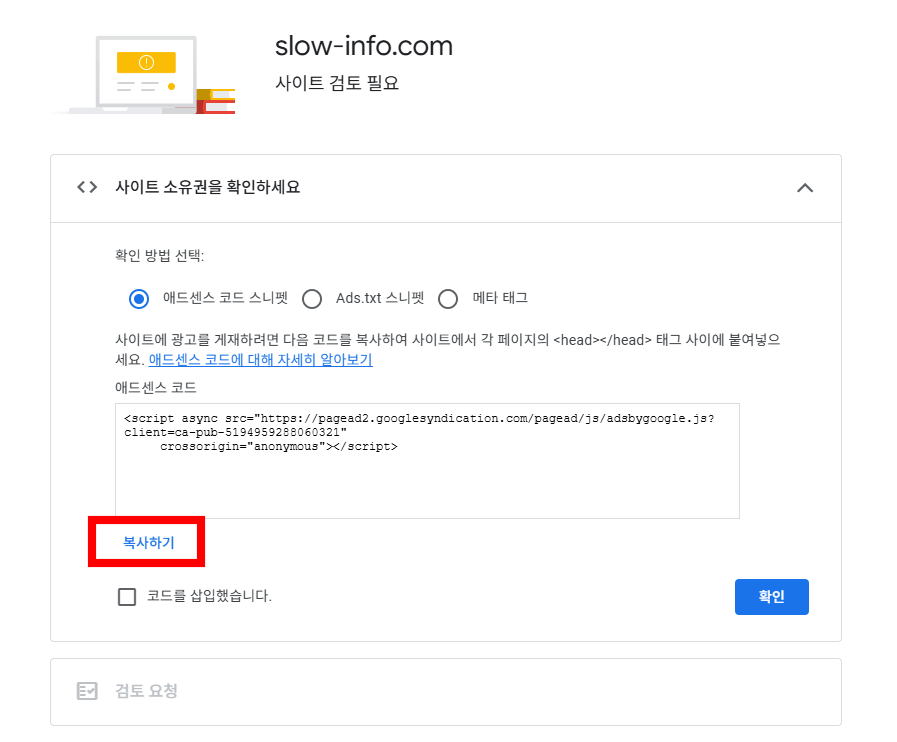
그럼 사이트 소유권 화면이 나오는데 여기서 애니센스 코드 스니펫을 복사하기 버튼을 눌러주신 뒤 홈페이지를 끄지 마시고 워드프레스 관리자 페이지로 다시 이동합니다.
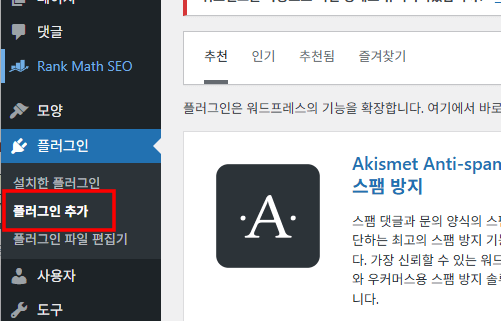
워드프레스 사이트에서 다시 플러그인 추가 페이지로 이동,
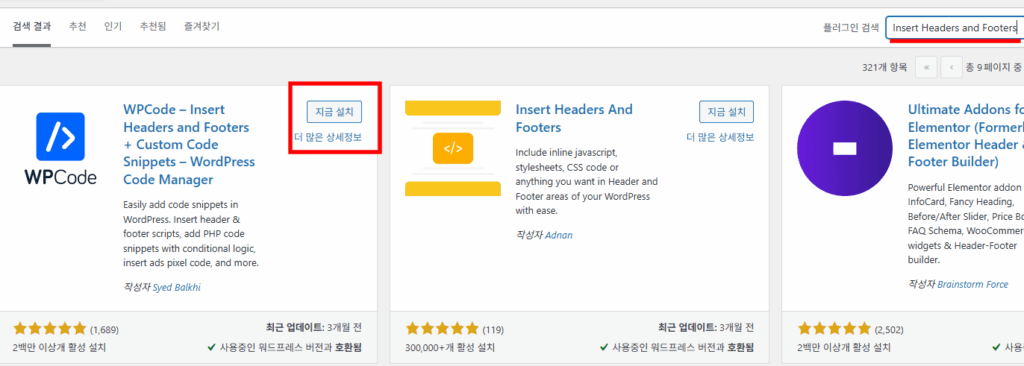
검색창에 “Insert Headers and Footers” 검색을 해준 뒤 지금설치 버튼으로 설치를 진행해주세요.
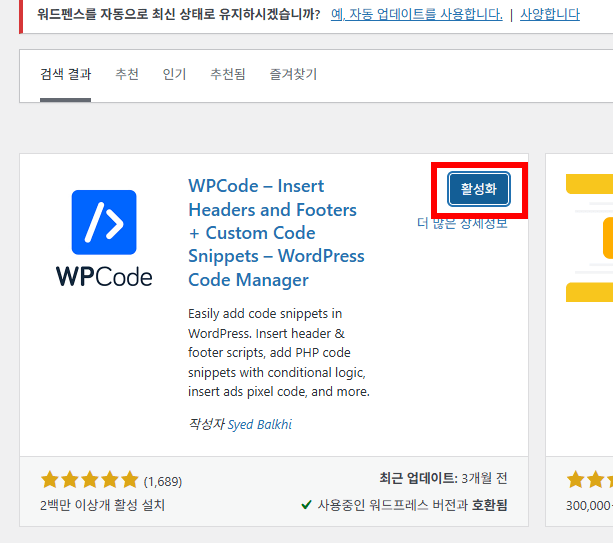
마찬가지로 활성화를 진행 해줍니다.
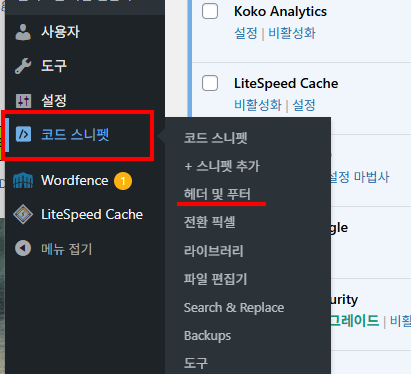
그리고 왼쪽 사이드바에 코드 스니펫이라는 화면이 생길텐데 여기 메뉴에서 헤더 및 푸터 버튼을 클릭해주세요.
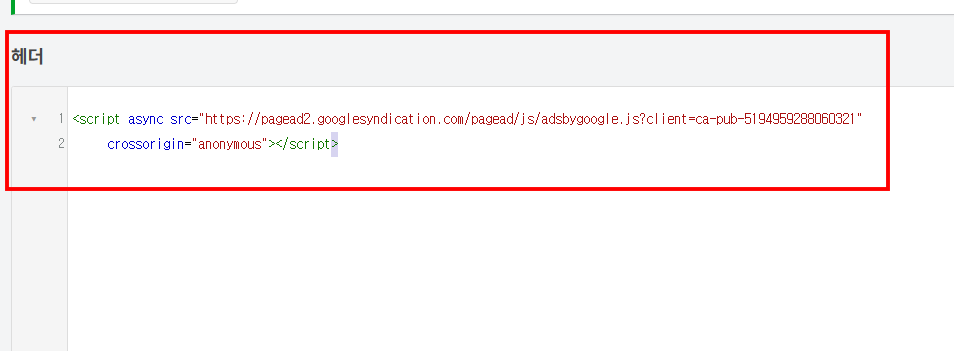
아까 애드센스 홈페이지에서 복사한 코드를 여기 헤더 공간에 그대로 복사 붙여넣기를 해주세요.
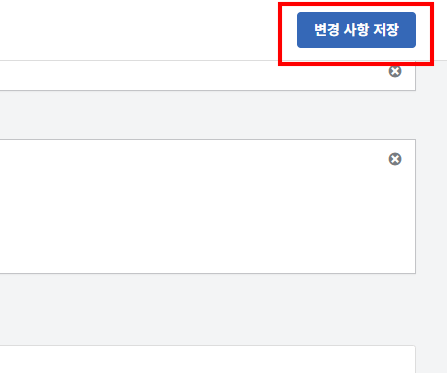
붙여 넣기를 한뒤 변경사항 저장을 눌러줍니다. 혹시 변경사항 저장을 누른 뒤 오류페이지가 나온다면 아래 가이드를 참고해주시고 오류가 나오지 않으면 그대로 넘어가주세요!
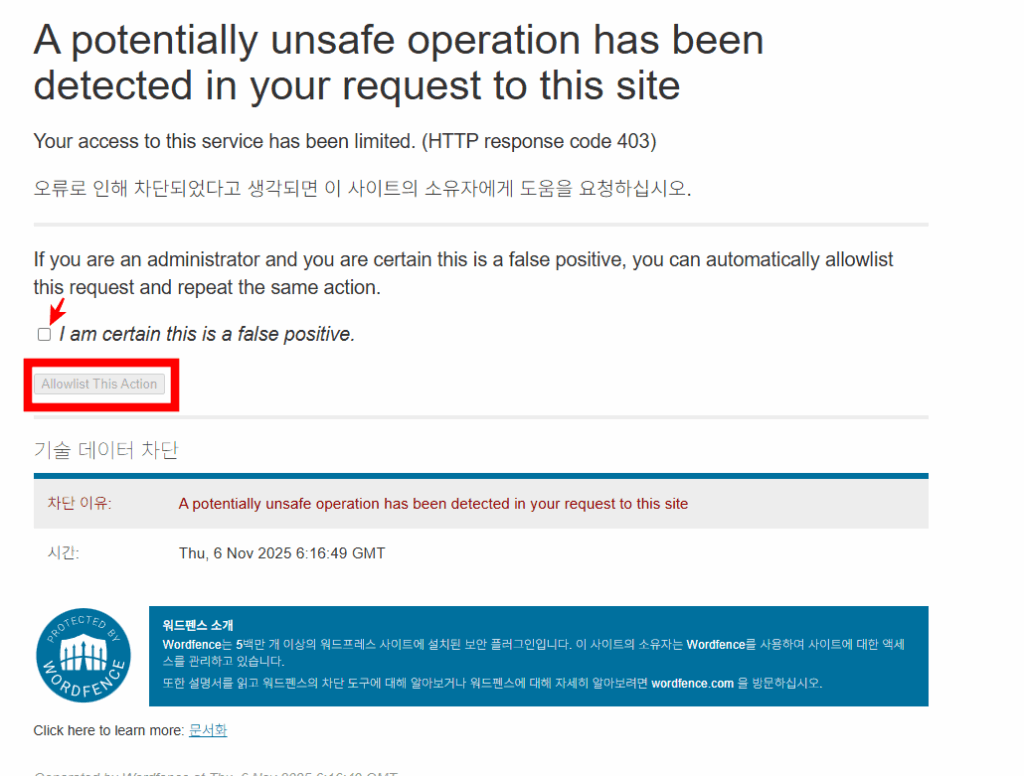
만약 이런 페이지에 오류페이지가 나온다면 I am certain this is a false positive 체크박스를 클릭해주신 뒤 Allowlist This Action 버튼을 클릭해주세요.
홈페이지 헤더라는 공간에 스크립트가 삽입되어서 혹시 공격이 아닌가 하고 오류페이지를 띄운 겁니다. 애드센스 스니펫이기 때문에 아무 문제 없는 행동입니다!
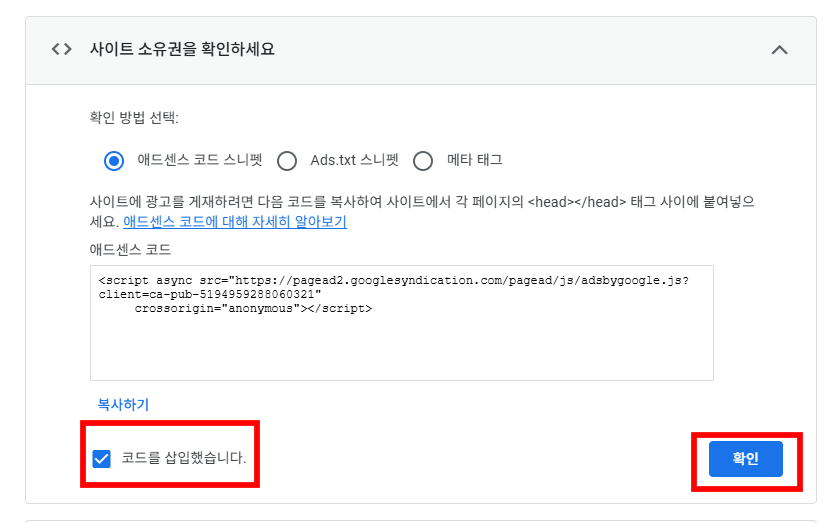
헤더 및 푸터에 복사한 코드가 정상적으로 저장되었다면 다시 애드센스 페이지로 이동해서 코드를 삽입했습니다 체크박스 체크 후 확인 버튼을 눌러주세요.
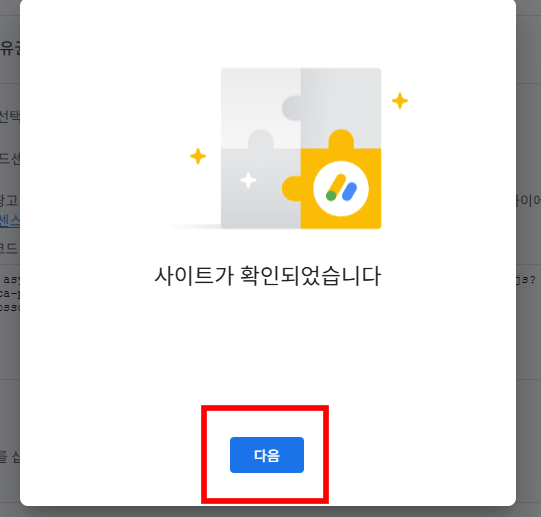
코드가 정상적으로 삽입되었을 때만 사이트가 확인되었다는 팝업이 나오고 이 화면이 나오면 아까 헤더에 복사한 코드를 정상적으로 인식한 겁니다!
이 화면이 안뜰 경우에는 헤더 및 푸터 메뉴에서 스크립트를 다시 오타없이 복사 붙여넣기 해주세요.
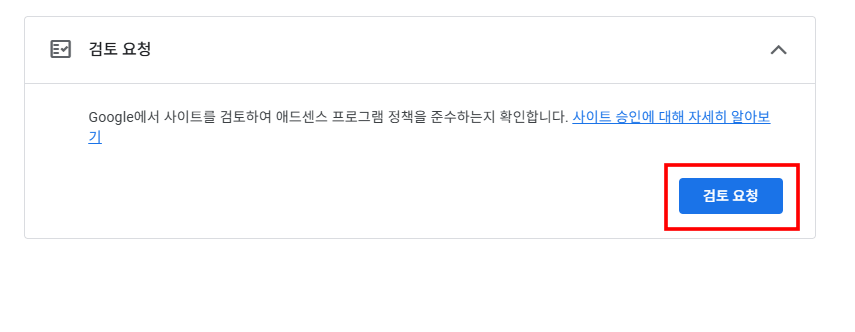
다음은 내 블로그에 광고를 노출시킬 수 있는지 검토요청 화면입니다. 여기서 검토 요청버튼을 클릭해주세요.
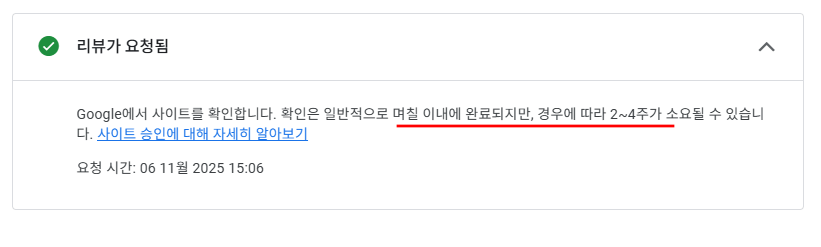
이렇게하면 애드센스 신청은 완료되었고 빠르면 3~4일 늦으면 2~4주 안에 메일로 승인 여부가 전송됩니다!
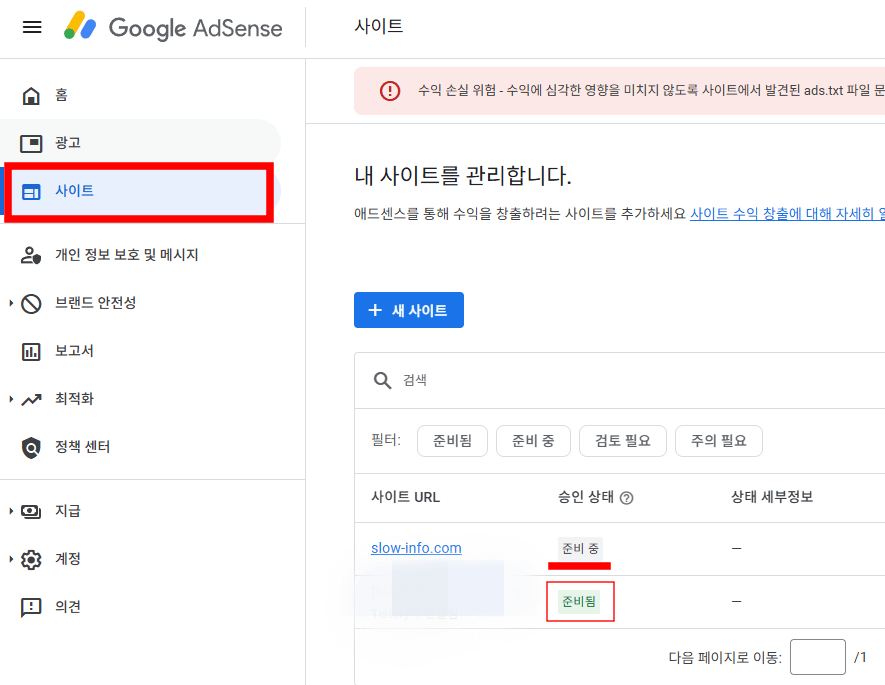
애드센스 홈페이지 사이트 메뉴에서 현재 상태를 확인할 수 있고, 만약 승인이 된다면 사진처럼 준비됨으로 표시됩니다.
끝으로
오늘은 이렇게 워드프레스 애드센스 승인 방법에 대해 알아보았는데요. 수익화 블로그에 첫 걸음인 만큼 다들 애드센스로 많은 수익 내셨으면 좋겠습니다. 긴 글 읽어주셔서 감사합니다!!